
Kies een productbron
PrestaShop- Gebruik een read-only Webservice key. Slecto haalt productdata op; je shop blijft de bron van waarheid.
WooCommerce- Gebruik Consumer key en Consumer secret met Read-rechten. Controleer dat WordPress-permalinks niet op Plain staan.
CSV- Ideaal voor een eerste catalogus, kleine set producten of een bron zonder API. Gebruik UTF-8 en één consistent scheidingsteken.
Product API- Gebruik een publiek HTTPS GET-endpoint dat een JSON-lijst teruggeeft, eventueel met bearer token of X-API-Key.
Importeer en controleer
- 1
Open de juiste importer
Ga naar Dashboard → Producten → Importeren en selecteer de bron. Voeg credentials uitsluitend in Slecto toe, nooit in browsercode.
- 2
Test de verbinding
Gebruik Test verbinding waar beschikbaar. Los URL-, rechten- of netwerkfouten op voordat je een volledige import start.
- 3
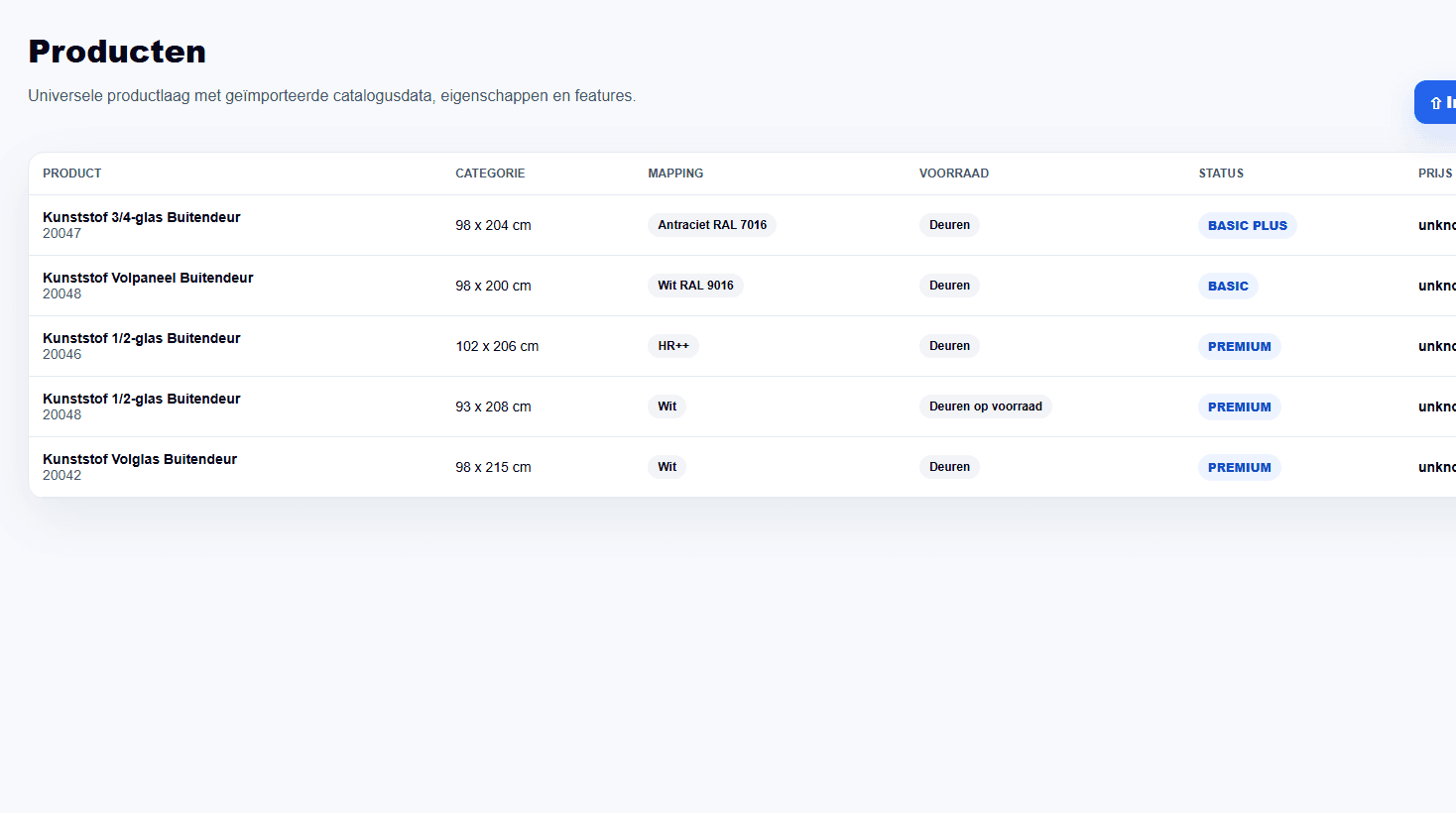
Controleer de preview
Bekijk een aantal producten met prijs, afbeelding, URL, categorie, attributes en features. Corrigeer de bron wanneer kernwaarden ontbreken.
- 4
Beheer actieve producten
Alleen actieve producten kunnen geadviseerd worden. Maak producten inactief wanneer ze niet leverbaar zijn of nooit in een resultaat mogen komen.
- 5
Plan pas daarna een resync
Zet automatische synchronisatie pas aan nadat de eerste import en mapping aantoonbaar juist zijn.
Maak mappings voor stabiele regels
Een mapping vertaalt een technisch bronveld naar een herkenbaar adviesveld. Daarmee blijven je regels leesbaar, ook wanneer bronnen andere veldnamen gebruiken.
Source field- Een productveld, attribute of feature uit de geïmporteerde bron.
Target field- Het Slecto-veld dat je in regels kiest, zoals material, category, stockStatus of een eigen brancheveld.
Display name- De naam die collega’s in de builder zien, bijvoorbeeld ‘Materiaal’ in plaats van `pa_material`.
Transform- none, lowercase, uppercase, boolean, number of split. Gebruik alleen een transform die de bronwaarde echt nodig heeft.